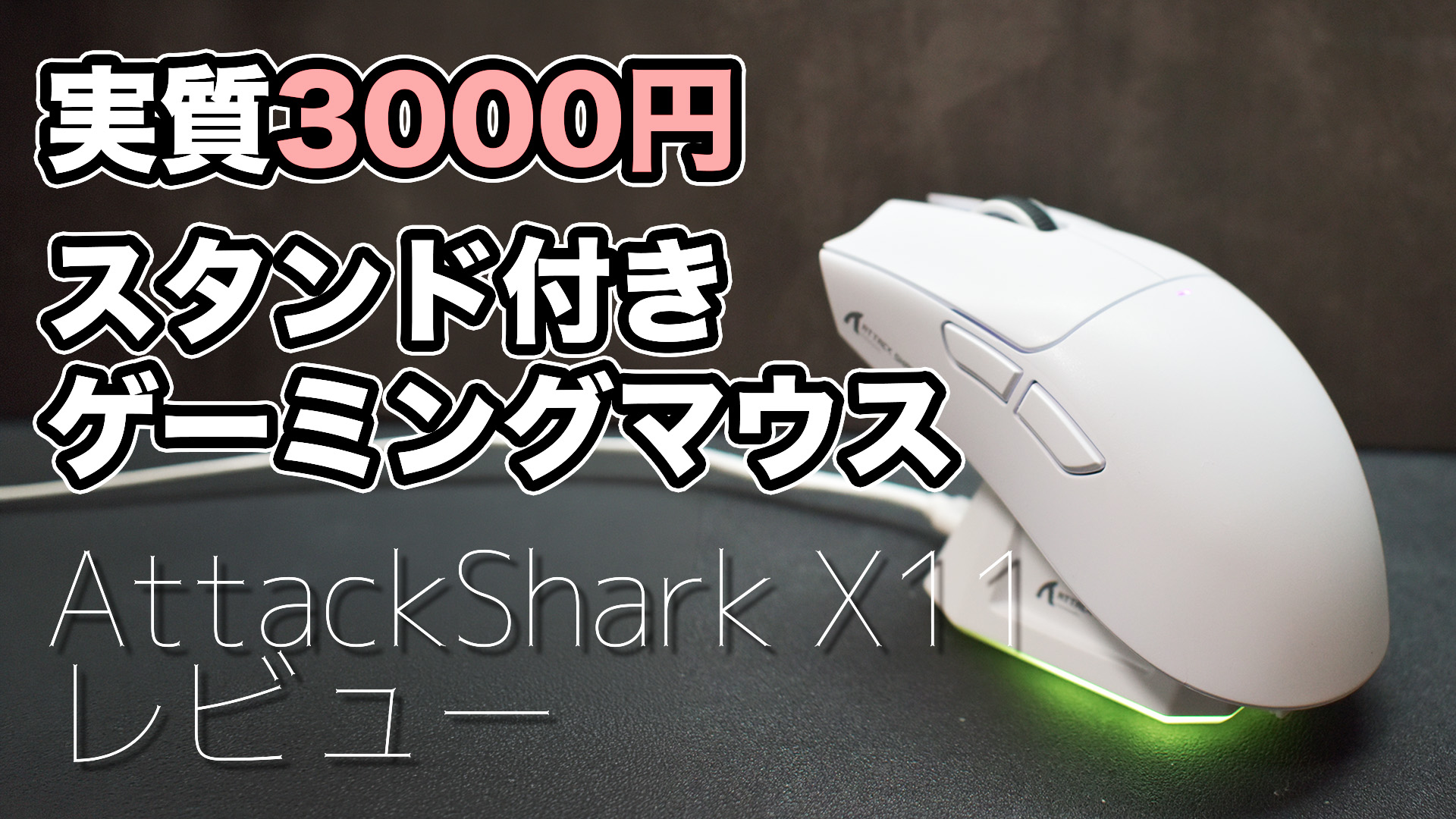
はい、どうもあまろんさんです。
今回は安いゲーミングマウスをお探しの方に超おすすめの激安の充電スタンド付きゲーミングマウス「AttackShark X11」をご紹介していきたいと思います。
先に全ての結論
早く結論だけ伝えたいので、お伝えします。
AttackShark X11はコスパ最強のエントリーゲーミングマウスです。
安いゲーミングマウスを悩んでいるなら一旦買っておけばいいと思います。
とはいえ、値段相応な部分もあるにはあるのでそのあたりをこの記事で確認していただければと思います。
AttackShark X11の特徴と購入した理由
購入した理由
まず、こちらの「AttackShark X11(以下、X11)」を購入した理由についてお話していきます。
以前は「Razer Viper Ultimate」というワイヤレスゲーミングマウスを使用していたのですが、購入後数ヶ月で充電スタンドが壊れ、最終的にワイヤレスドングルが壊れてしまい、ただの有線マウスと化してしまったので新しいマウスを探そうとなったわけです。
ついでにグリップが爪で摩耗してボロボロになっていたり、マウスのバッテリーの充電速度が異常に遅かったのも買い替えの理由です。
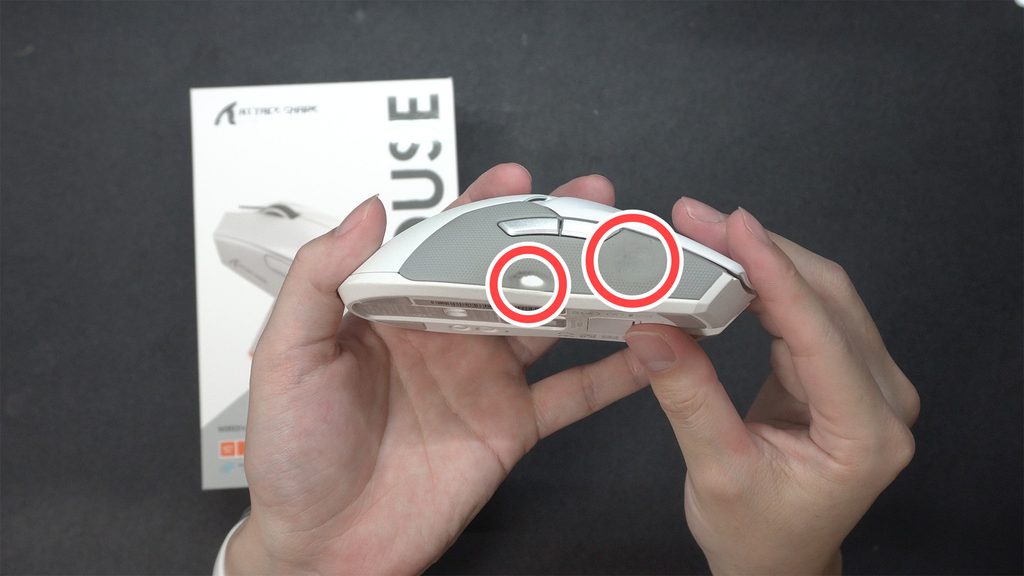
今回の新しいマウスの条件は以下の通りです。
こんな感じで考えていました。
しかし、このX11はこの条件を満たしつつ、さらに値段が定価で約5,000円、クーポンやポイント込みで実質約3,000円で、充電スタンドまで付いてくるという激安も激安でこれで普通に使えたらめちゃめちゃ儲けものだなと思い、購入しました。
2.4GHzワイヤレス接続
2.4Ghzのワイヤレス対応というのはワイヤレスゲーミングマウス好きの方は条件に入れている方も多いと思います。Bluetoothだとラグや接続の不安定さなど接続方式として不安が残るので、安定した2.4Ghz接続がいいなというだけですね。
サイドボタン
サイドボタンについては通常使用で2個、プロファイルの変更などで追加で2個の合計4個あれば嬉しかったのですが、調べてみた感じ最近はサイドボタンは2個か逆に6個以上などのめっちゃ多いタイプしかなさそうだったので、2個で我慢かぁという感じで買いました。まぁ後でお話するとある理由でプロファイル用に考えていたサイドボタンは必要なくなったのですが…
左右対称形
左右対称形が欲しいのは単純に持ちやすいからです。自分は少しつまみ持ち寄りのつかみ持ちメインなので、親指と薬指で対称につかめる方がやりやすいなとRazerの前に使っていたマウスである「Roccat Kova」で気づいたので、そこからずっと左右対称形を使用しています。
価格
ちなみに最近はLogicoolやRazerなど有名なゲーミング機器メーカーだと1万から2万、3万円近くのものまであり、かなり高額です。
中華メーカーで有名なDAREUなども充電スタンド付きとなると最低でも約7,000円とかなり安いものの、それでも今回のX11が激安なのがわかります。
また、このX11はAmazonや楽天での価格を参考としているため、非常に購入のハードルも低くなっています。AliExpressの様に購入のハードルが高いと中々手が出しづらいところがあるのでここはなにげに嬉しいところです。
基本スペック
基本的なスペックは下記の表通りとなっています。
| カラー | ブラック・ホワイト・レッド |
|---|---|
| 接続方法 | Bluetooth・2.4GHz・有線 |
| サイズ | 128 × 64 × 40mm |
| 重量 | 63g ±3g(実測67g) |
| DPI | 800〜22,000 DPI |
| ポーリングレート | 125〜1,000Hz |
| センサー | PixArt PAW3311 |
| スイッチ | HUANO ホワイトドットスイッチ |
| 連続動作時間 | 最大65時間 |
| 技適認証取得済み(技適番号) | 219-239395(本体、総務省ページで確認済み) |
一応ゲーミングマウスなので、ポーリングレートやセンサー、スイッチなども書かれていますが、自分は完全にPCゲームはカジュアル勢で他にやることも簡単な動画編集作業とブラウジングぐらいなので正直あんまり興味がありません…
スペックを見た感じはまぁゲーミングマウスの最低限のラインにはあるけど、突出して良い点はないというところですね。
重量に関しては実測値でやや誤差はあったものの、通常のゲーミングマウスの重量なのでそこまで気にしなくても良いのかなと思います。
連続動作時間については最大65時間と十分ですし、何より充電スタンドがあるので気にしなくてもいいですね。
技適認証もしっかりと取得済みです。
Amazonのページに記載されている技適番号と本体番号も一致しており、総務省の技適認証の確認ページでも番号と型番の確認が取れたため、技適認証はしっかりと取得されていると思います。
開封
付属品
付属していたのは下記の通りです。
- マウス本体
- 2.4GHzドングル(本体に収納)
- 充電スタンド
- Type-C to Type-Aケーブル(布製)
- グリップシール
- ステッカー2種
- 説明書
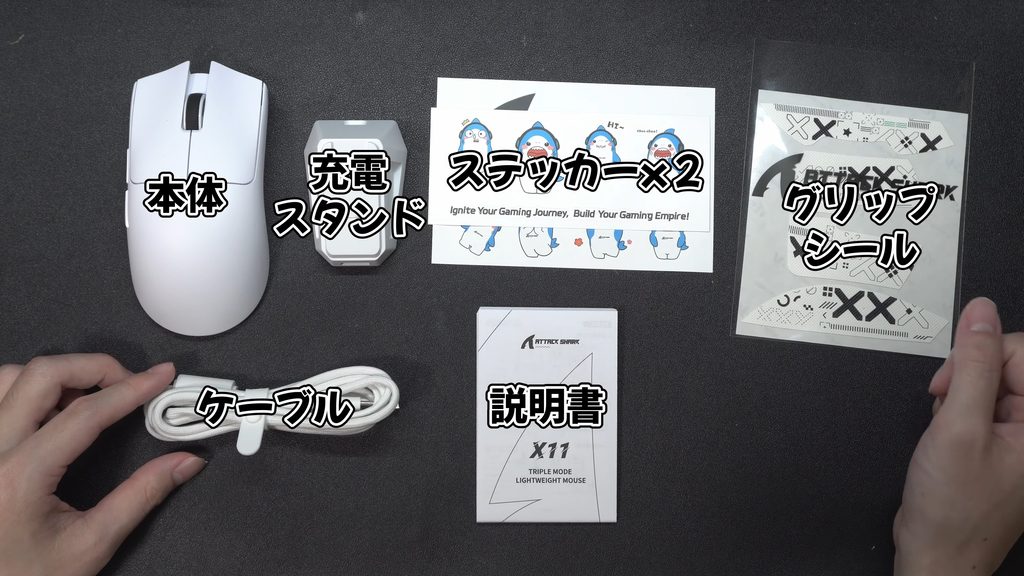
画像に載せるのを忘れていましたが、2.4GHzのドングルもマウスに収納されています。
値段の割にかなり充実した付属品ですね。
特にケーブルは布製なので質感はいい感じです。曲げっぱなしにしてると流石にクセづいたりはすると思いますが、有線での使用にも耐えうるレベルだと思います。
グリップシールは自分は特に貼らずに使用しています。
本体
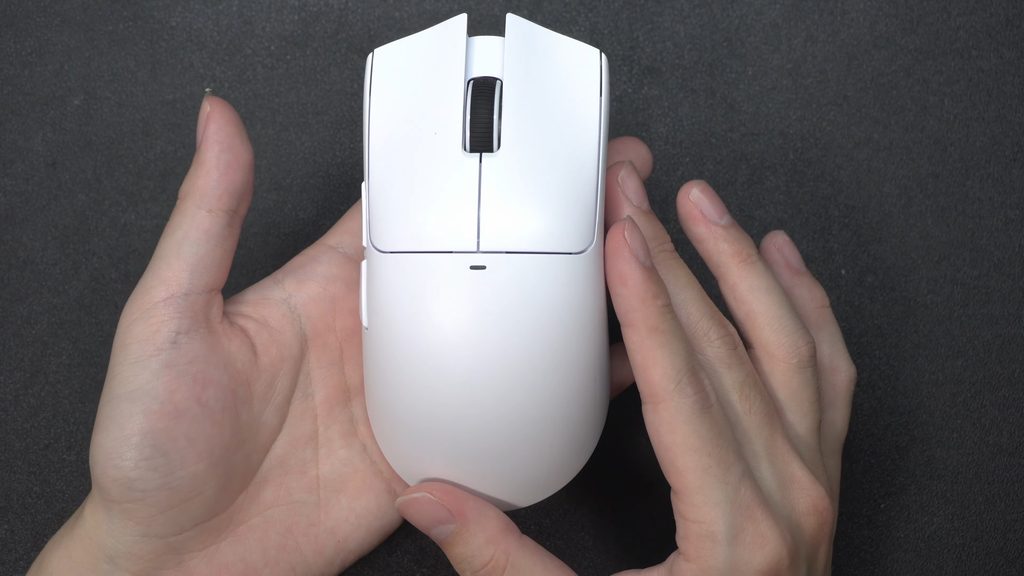
本体の質感としてはプラスチッキーな感覚はあります。ただ、軽量であることを考えると全く違和感はないですね。
今回購入したカラーはホワイトです。ここ最近はマウスはホワイトと自分の中で決まってるので今回も例に漏れずホワイトを購入しました。
左右キーの下あたりに横長の楕円のような形の小さなライトがありますが、これは専用アプリで設定した色で光らせることができ、充電時には紫色で点灯するようになっています。プロファイルやDPIによってライトを変化させることはできないので、好みのライティングと充電時のみ使えるライトです。
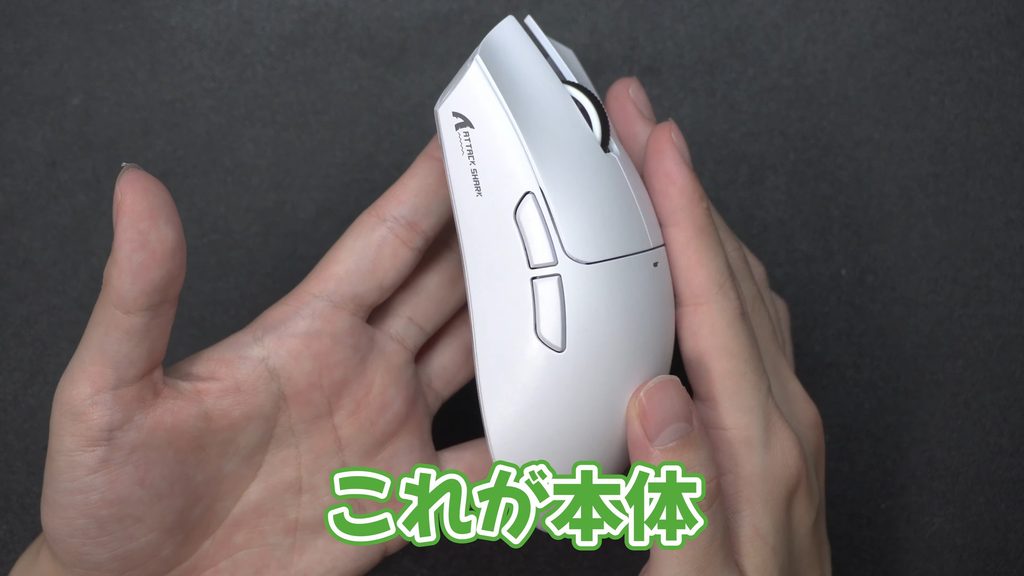
ボタン類の第一印象としてはホイールが少し軽い気がするんですが、気のせいかもってレベルです。右クリック左クリックは静音モデルではないので普通にクリック感があり、サイドボタンも少し軽めのカチッといい感じのクリック感があります。
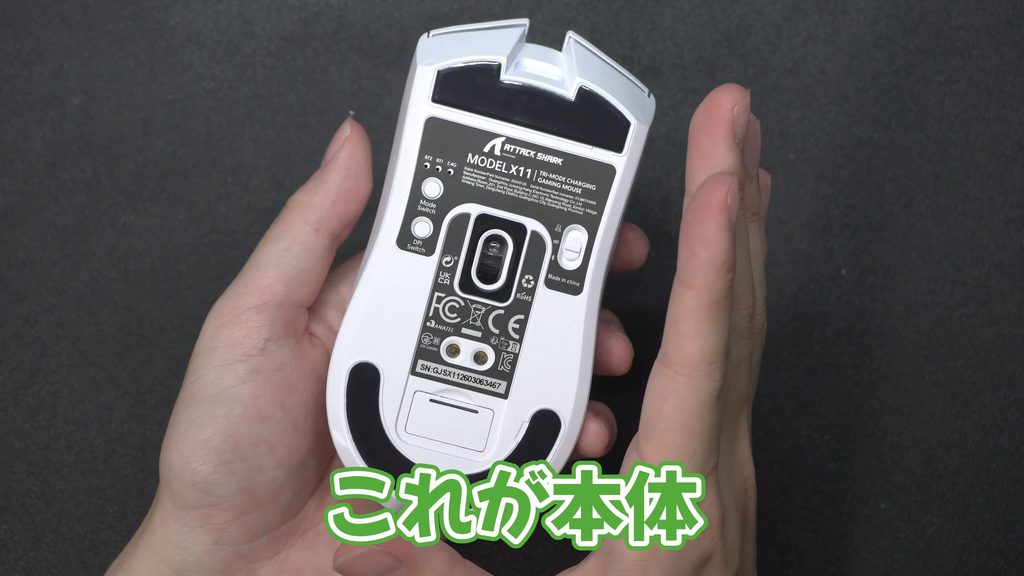
本体底面には電源OFF・Bluetooth接続・2.4GHz接続の切り替えボタン、Modeボタン(使用用途がよくわからない)、DPI変更ボタン、Bluetooth接続先ライト、センサー、充電スタンド用接点、ドングル内蔵部があります。
マウスソールも上下についており、エントリー用のゲーミングマウスとしては十分な滑り心地です。
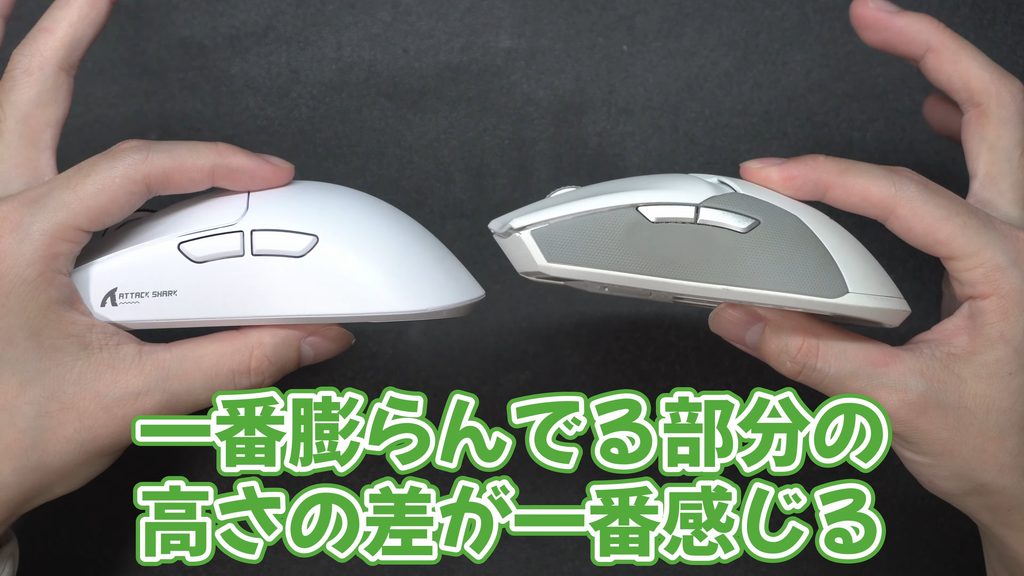
以前使用していたRazer Viper Ultimateと比較すると、手のひらが当たる部分の盛り上がりが少し高いので、つかみ持ち派の自分では手のひらに当たる面積が広くなり、少しだけ違和感がありました。数日で慣れちゃいましたが。
スタンドを使用してみる
開封したので、まずはスタンドをPCに接続して少し使ってみようと思います。
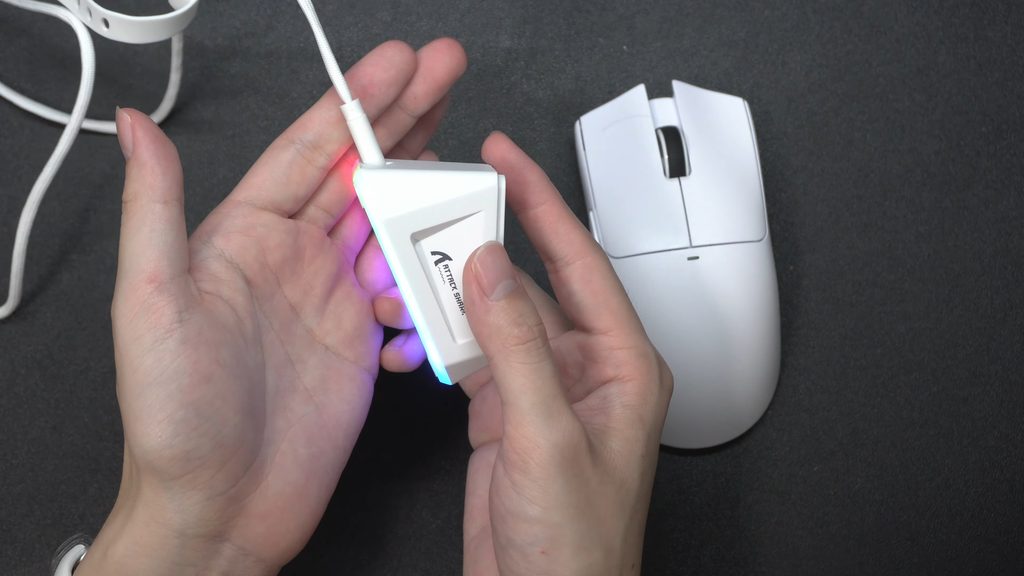
充電スタンドをPC(初回はMac)に接続すると底面にあるライトが光りました。このライトはスタンド背面にあるボタンで光り方を変えることができますが、消灯させることはできないようです。ちなみにこの充電スタンドの背面にも本体と同様の技適マークと技適番号が記載されています。
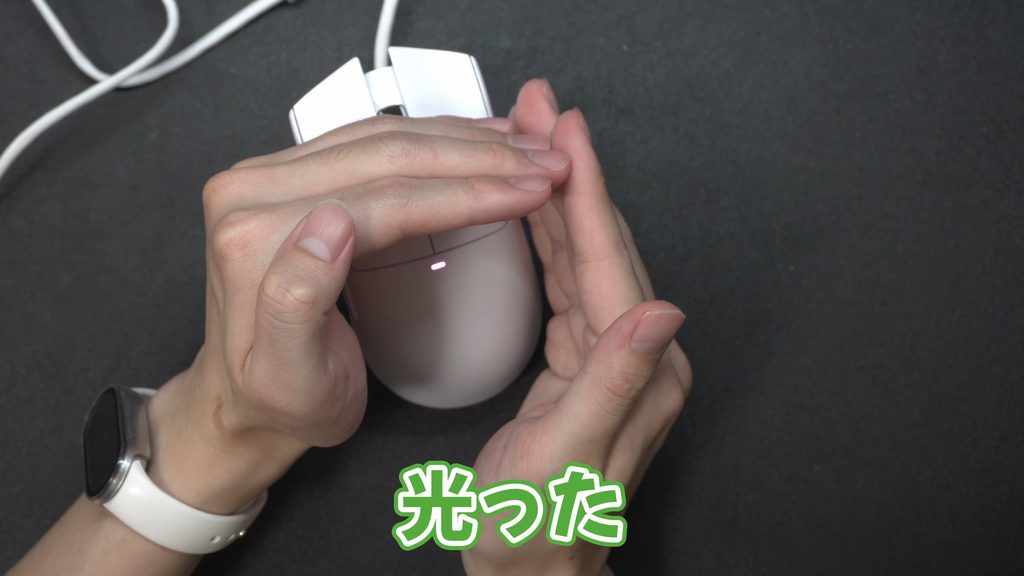
充電スタンドに本体を乗せると、充電が開始され、本体中央のライトが紫色に光りました。充電時の接点の反応は非常に良く、大体の位置に置くだけで問題なく充電されます。
AttackShark X11の2ヶ月間の使用感レポート
ここからは実際にX11を使ってみた感想をお伝えしていきます。
使用したシーンは以下の通りです。
- Apex(カジュアル)
- 少しだけ動画編集(YMM4)
- ブラウジング
AttackShark X11を2ヶ月間使ってわかったメリット(良かった点)
まず、結論としてめっちゃいいです。
全体的な持ち心地
持ち心地はRazer Viper Ultimateと厚みの違いはありつつも、持ち心地自体はそこまで遜色ないと感じました。
全体がグリップなしのプラスチックなので、グリップ力は少し下がる感じはありますが、逆に爪でグリップが削れるということもないのである意味安心ではあります笑
軽さ
軽さも違和感なく使える要因かなと思います。
Razer Viper Ultimateでは74gだったのが、今回のX11は実測値で67gと数値では少し軽くなった程度ですが、思ったより軽く感じました。軽くなっただけなので違和感なく移行できました。
充電スタンド
充電スタンドも思ってた以上によかったです。
とりあえず充電スタンドの上に乗っければマグネットで接点がある位置に吸い付いてくれるので、しっかり合わせないと充電できてなかったなんてことは今までなかったです。乗せれば充電されるという安心感はかなり好印象でした。
操作感
ApexLegendsでゲームもしていますが、特に問題は感じません。カーソルが飛ぶといったこともなく、サイドボタン、ホイールなども全く問題なく使用できます。
操作感は値段を感じさせないレベルでした。
AttackShark X11を2ヶ月間使ってわかったデメリット(気になる点)
やはり約3,000円ということもあって、細かな気になる点は結構あります。
ただ、細かな部分がたくさんある感じなので全体で考えると個人的には許容範囲といえます。
専用アプリ
専用アプリのUIはこちら。
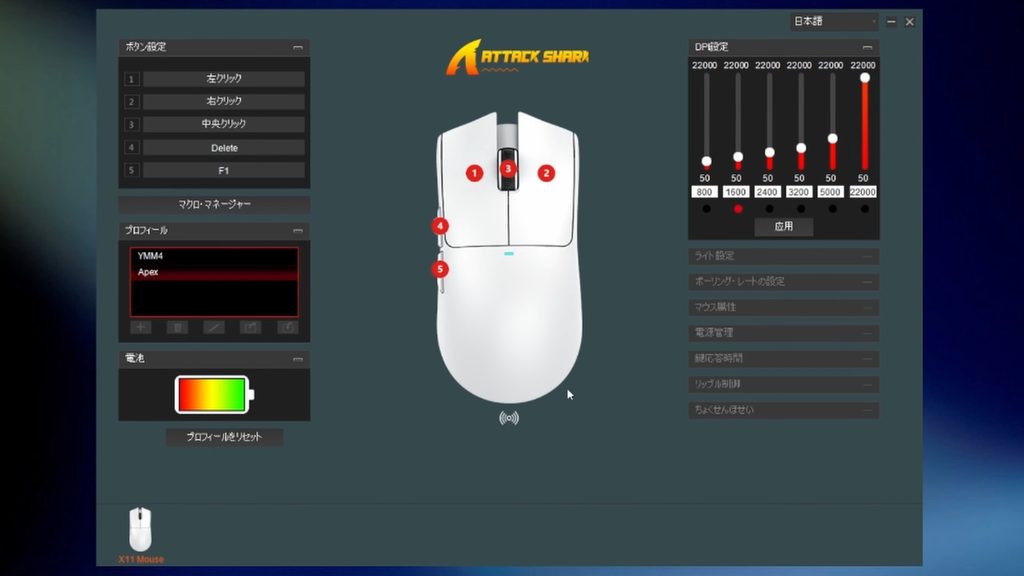
マウスのライト、DPI、プロファイルなどが設定できる専用アプリがあるのですが、これがまぁひどいもの…というか機能がかなり足りないんですよね。
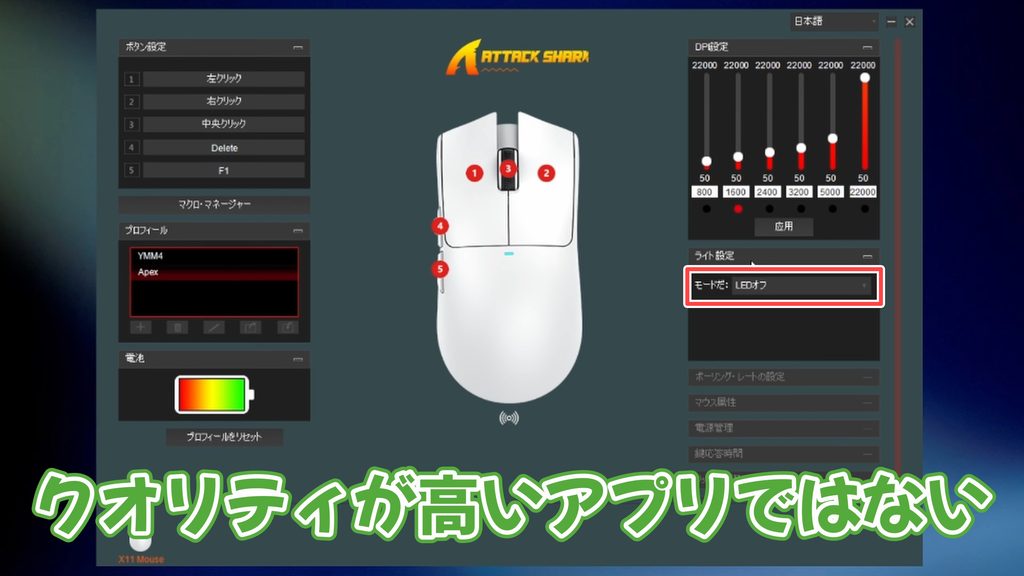
軽く専用アプリのUIに触れると、全体的にアプリの解像度が粗く、日本語訳もおかしな点があるため、クオリティは高くないです。
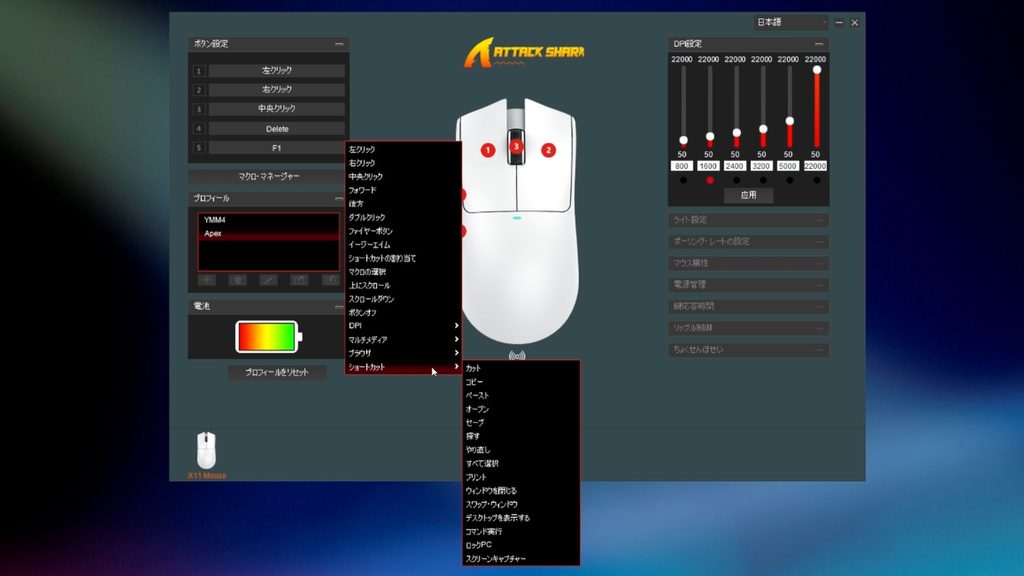
まず一番はプロファイルの変更ショートカットキーが存在しないこと。当然ではありますが、画像のショートカット以外の項目にもプロファイルの変更ショートカットキーはありません。
プロファイルの設定自体は流石にできるのですが、そのショートカットがありません。もちろん選択してるアプリごとに自動でプロファイルを適用してくれるといった機能もありません。そのため、プロファイルを変えたい場合はこの専用アプリを立ち上げて、プロファイルを選択して数秒待つ必要があります。これは非常に使いづらいです。
プロファイル機能が使えない問題の解決策としてゴリ押しにはなりますが、使いたいアプリ、自分の場合はYMM4とApexの各アプリで使いたいショートカットキーを合わせて設定をしておき、マウスのプロファイル機能は一切使わないという感じになりました。ただ、この状態で久々にMinecraftをした時に1人称視点から3人称視点に変更するショートカットキーは「F5」とMinecraft内で固定されているので、それに合わせてYMM4とApexのショートカットキーを変更する必要が出てきました。
こういった事があるので、やはりプロファイル変更のショートカットキーは(できれば各アプリでプロファイルの自動適用も)設定できるようにしてほしいというところですね。
ついでに日本語も少し変な部分がありましたが、ここに関してはまぁ気にならないかなと思います。
設定用の専用アプリ側の話だと思うので、AttackSharkさんには頑張ってほしいです。
ライトの仕様
次は本体のライトについてです。
本体のライトは充電時以外は専用アプリで設定した光り方しかできません。ゲーミングなライティングという意味ではいいのですが、先程のプロファイルの話のようにプロファイルごとに色を設定して表示させ、今どのプロファイルになっているかの確認ができません。今時点ではプロファイルを使っていないのでいいですが、プロファイル変更のショートカットキーが割り当てられるようになったらライトでプロファイルがわかるようなシステムもほしいですね。
本体の作り
本体の作りは最初にお話した通り、全体的にプラスチッキーな感じで、特に背面の電源、2.4GHz、Bluetoothの切り替えスイッチは少し変なところで引っかかったりするのでもう少し作りが良ければ使いやすいなと感じるところではありました。
とはいえ、ソールの部分はしっかりツルツルで、サイドボタンのガタツキなどはないので最低ラインは十分超えていると思います。
AttackShark X11はこんな人におすすめ・まとめ
まとめとしては、専用アプリに少し気になる点はあるものの、マウス・ケーブル・スタンドのどれをとってもハードとしての完成度は高く、3,000円以上の価値は十分にある製品だと感じました。
はじめてのゲーミングマウス、サブPC用のゲーミングマウスなどの用途であれば十分すぎると思います。
また、購入もAmazonや楽天での販売もあり、かなり手が出しやすいと思います。
個人的には超買いの製品であると結論づけたいと思います。
ということで今回はこれで終わりたいと思います。
最後までご購読ありがとうございました。
コメント