はいどうも、あまろんさんです。
MacBook用のマウス選びに悩んでいる方は多いのではないでしょうか。
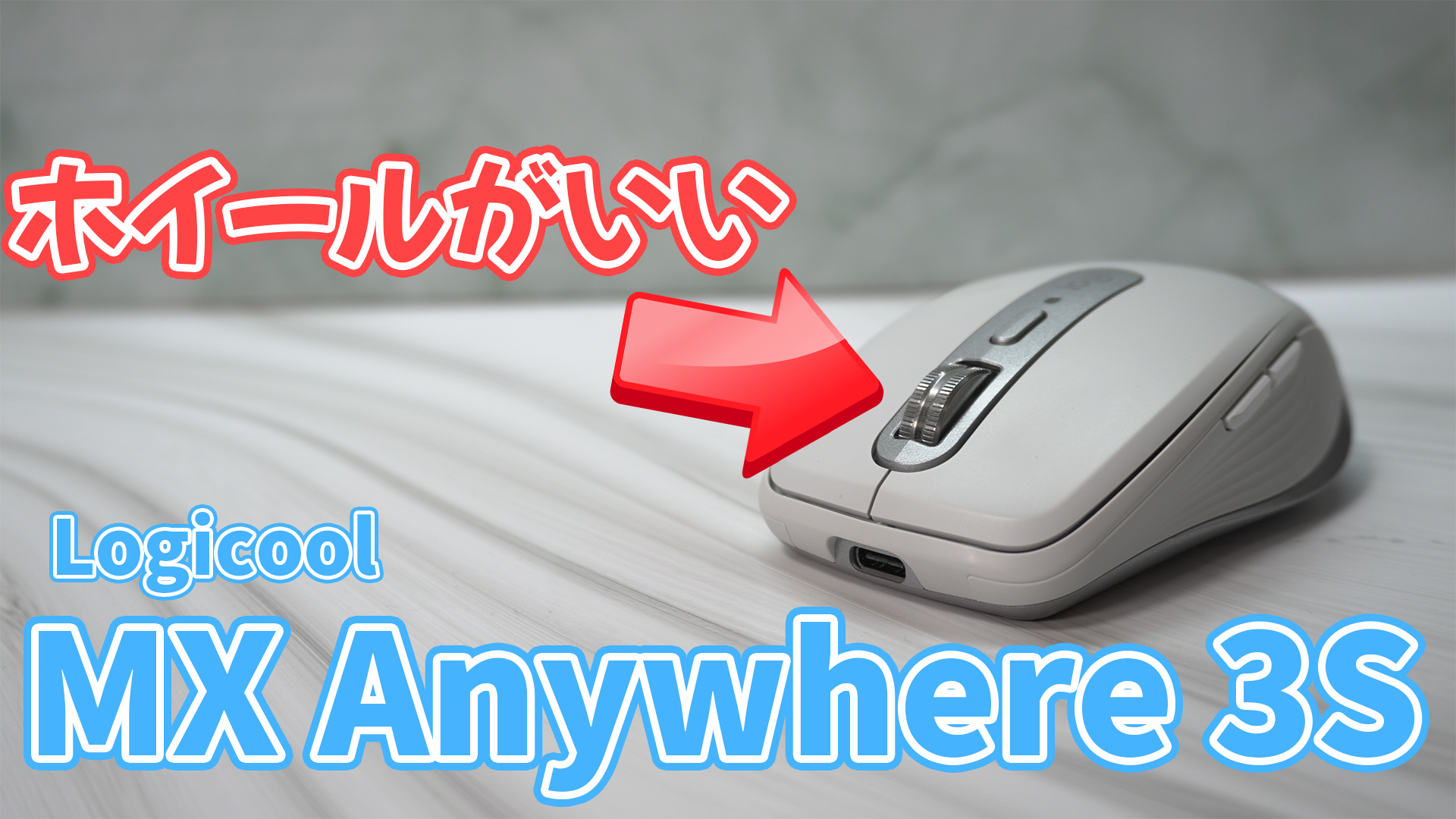
今回は、Logicoolさんから発売されている高性能マウス「MX Anywhere 3S」を購入し、実際に10ヶ月使用したので開封と合わせて使用感についてもレポートしていきます。
定価は約15,000円と、一般的なマウスと比較すると非常に高価な部類に入りますが、結論からお伝えすると「Macユーザーには非常にマッチする素晴らしいマウス」でした。
本記事では、私がこのマウスを選んだ理由や、数週間使い込んでわかったメリット、そして購入前に知っておくべき不満点までを詳しくレビューしていきます。
MX Anywhere 3Sを購入した理由
数あるマウスの中から、なぜ高価格帯の「MX Anywhere 3S」を選んだのか。その理由は大きく分けて2つあります。
MacのOSアニメーションと相性が良い
最も大きな理由は、Mac OS特有の操作感に合うマウスが欲しかったからです。
Macは独自の滑らかなアニメーションや独特の動きを持っています。OSとしては非常に優れていますが、サードパーティ製のマウスやソフトウェアを組み合わせた際、その滑らかさとハードウェアの挙動を綺麗にマッチングさせるのは案外難しいものです。
MX Anywhere 3Sに搭載されているMagSpeed電磁気スクロールホイールは、通常の「コリコリ」とした確かな感触はもちろん、勢いよく回した時の「シャーッ」と一気にスクロールするスムーズな動きが秀逸です。この高級感のあるホイールの挙動が、Mac OSの滑らかな世界観に非常に合うと考えました。
MX Masterシリーズを選ばなかったのは「重さ」
ロジクールのハイエンドマウスといえば、より大型で多機能な「MX Master」シリーズを思い浮かべる方も多いでしょう。横スクロール用のサムホイールなども備わっており、機能面ではそちらに軍配が上がります。
しかし、私が今回MX Masterシリーズを見送った理由は「本体の重さ」です。
以前私がWindows環境で使用していたゲーミングマウスは重量が約74gでした。今回購入したMX Anywhere 3Sは約99gですが、これでも少し重くなったと感じます。一方、MX Masterシリーズ(例:MX Master 3S)は約141gもあります。日常的な取り回しや長時間の作業を考慮すると、私にとっては141gは重すぎると判断しました。
| モデル名 | 重量 | 特徴 |
|---|---|---|
| 以前のマウス | 約74g | 軽いがMacとの連携に難あり |
| MX Anywhere 3S(本作) | 約99g | 携帯性と機能のベストバランス |
| MX Master 3S | 約141g | 多機能だが長時間の取り回しで疲れる |
横スクロールに関しても、MX Anywhere 3Sはサイドボタンを押しながらホイールを回すことで擬似的に横スクロールが可能であり、実用上は全く困っていません。
外観とデザインのチェック
それでは、実際のパッケージ内容と外観を見ていきましょう。
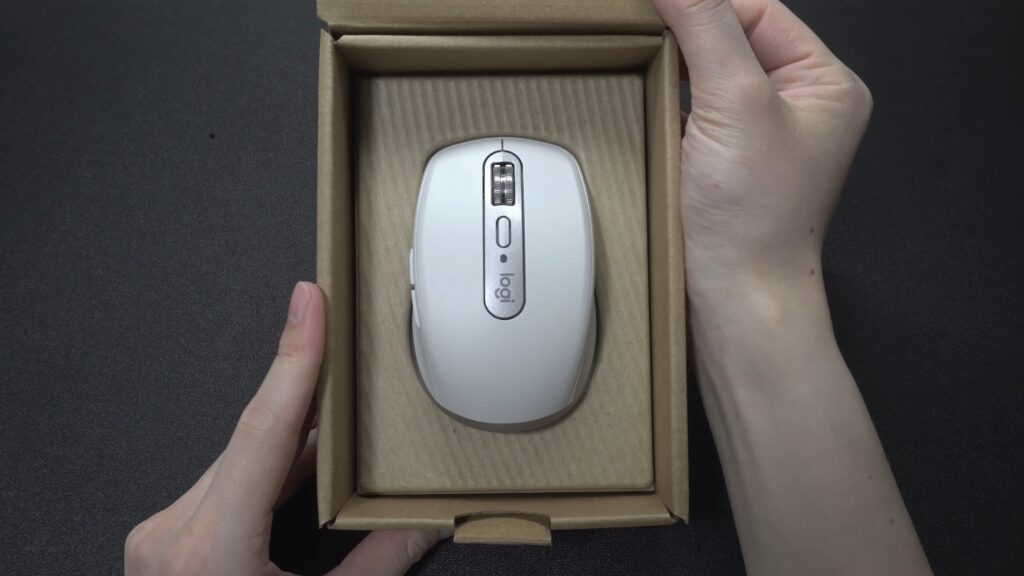
今回購入したカラーは「ペイルグレー」です。真っ白ではなく、白に非常に近い明るいグレーといった色合いで、デスクに置いても圧迫感がなく洗練された印象を与えてくれます。
付属品は非常にシンプルで、充電用のUSB-C to Aケーブルとマニュアル類のみが同梱されています。
MX Keys Miniとの色比較
私は同じくロジクールのキーボード「MX Keys Mini」のペイルグレーモデルを愛用しています。同じカラー名なので完全に一致するかと思いきや、並べて比較するとMX Anywhere 3Sの方がより明るい白に近い色味をしています。
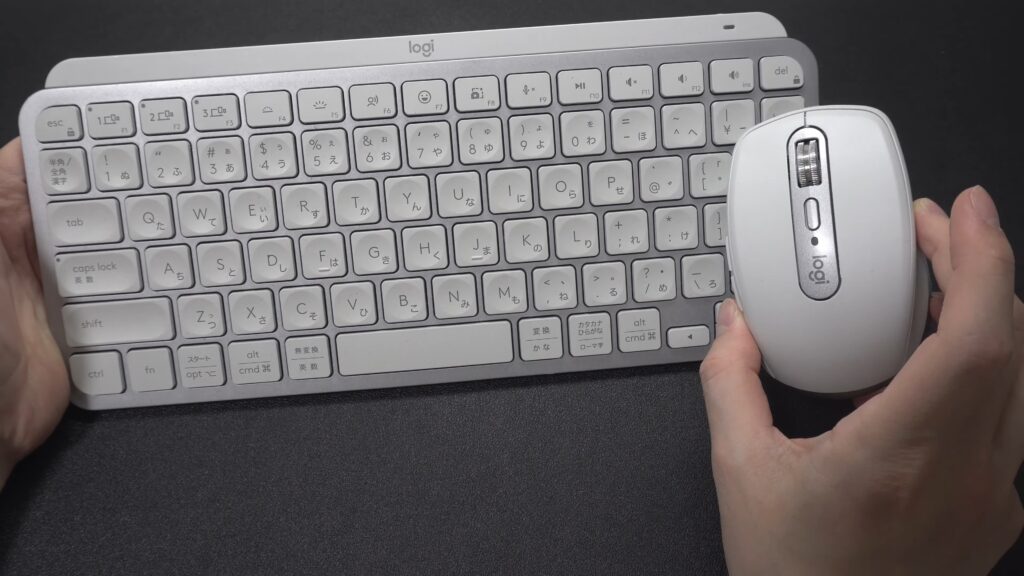
Amazonなどの商品画像で見るとMX Keys Miniは白っぽく見えますが、実物はかなりグレー寄りです。個人的には、今回のMX Anywhere 3Sの明るい色味の方が好みでした。
10ヶ月使ってわかったMX Anywhere 3Sのメリット
ここからは、実際に10ヶ月以上MacBook Air環境で使用して感じた具体的なメリットをお伝えします。
ちなみに、現在の私のデスク環境は以下の通りです。各デバイスの詳しい使い勝手や映像レビューも公開していますので、気になる方はぜひチェックしてみてください。
- PC:MacBook Air 13インチ M3 24GB 1TB (※映像レビューはこちら)
- モニター:Xiaomiウルトラワイドモニター (※映像レビューはこちら)
- キーボード:Logicool MX Keys mini (※映像レビューはこちら)
スクロールホイールの操作感とカスタマイズ性
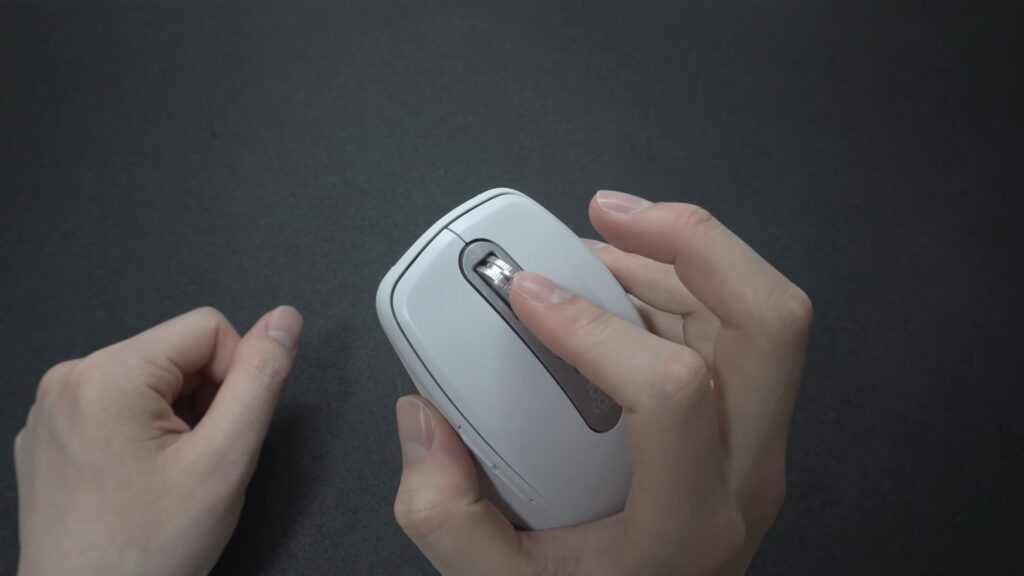
最大の魅力は、やはりホイールの操作感です。重量感のあるホイールは指に吸い付くように動き、非常に快適です。
さらに素晴らしいのは、専用ソフトウェア「Logi Options+」によるカスタマイズ性の高さです。 単にポインタの速度を変えられるだけでなく、ホイールを回した時の「コリコリ感(ラチェット感)」の強さまでソフトウェア上で細かく調整が可能です。
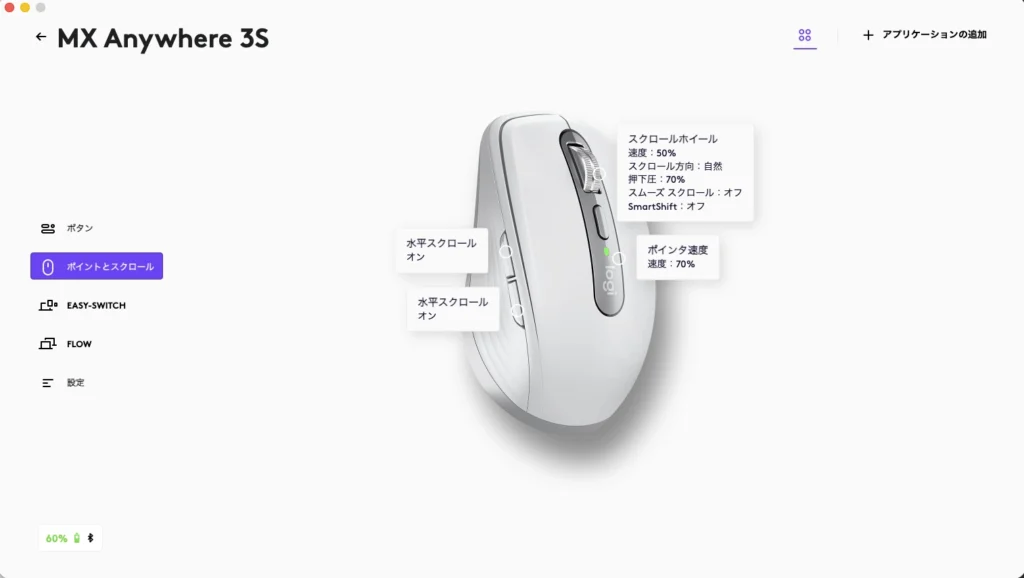
現在の私の設定は以下の通りです。
- ポインターの速度:75%
- スクロールの速度:25%
- スクロールの感覚(コリコリ感の強さ):75%
この設定により、自分にとって最も心地よい操作感を作り出すことができました。
クリエイティブソフトでの快適な動作
動画編集ソフト「DaVinci Resolve」などのクリエイティブツールでも、全く問題なく快適に使用できています。マウスの滑りも良く、ポインタの反応も正確です。
私は現在、サイドボタンの片方に「Delete」キーのみを割り当てて使用していますが、これだけでも作業効率が格段に向上しています。
10ヶ月使ってわかったMX Anywhere 3Sの気になる点
10ヶ月間使っていると、気になる点も少し見えてきます。
何点かお伝えします。
サイドボタンの打鍵感が少し安っぽさを感じる
全体的に非常に満足度の高いマウスですが、いくつか不満点があります。まず「サイドボタンに静音性がないこと」です。
MX Anywhere 3Sのメインの左右クリックは静音仕様になっており、「コトッ」という非常に静かで上品な押し心地です。私はこの静音クリックの感触がとても気に入っています。
しかし、親指で操作するサイドボタンを押すと「カチッ」という比較的大きめのプラスチック音が鳴ります。これが少し安っぽく感じてしまい、メインクリックの上品さとギャップがあります。
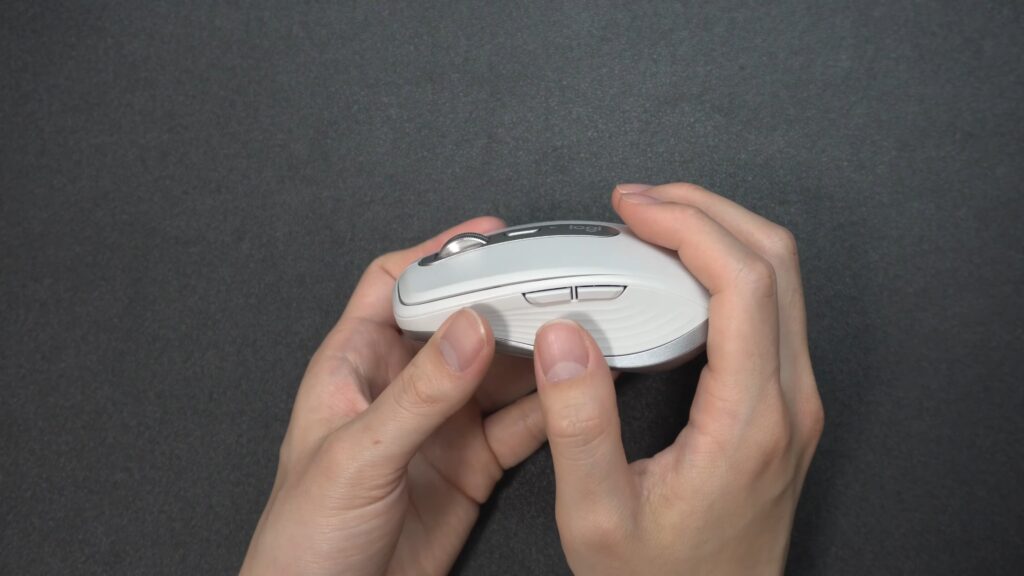
カフェや図書館など、外出先の静かな環境で作業する際にサイドボタンを多用する方は、この「カチカチ音」が周囲に響いて少し気になるかもしれません。サイドボタンもメインボタン同様に静音仕様であれば、本当に完璧なマウスだったと思います。
Photoshopでの使いにくさ
たまに画像編集ソフトのPhotoshopを使うのですが、そこでこのマウスを使用すると、一回コリッと回しただけで極端にズームされたりなど相性が悪い印象です。
設定面からくる不具合なのかもしれませんが正直使う気に慣れないというレベルです。
Photoshopをよく使う方は細かな情報収集をしてからの購入をおすすめします。
まとめ:価格は高いがMacユーザーには強くおすすめ
今回はロジクールの「MX Anywhere 3S」をご紹介しました。
約15,000円という価格は決して安くはありません。マウスにそこまでお金をかけるべきか迷う方もいるでしょう。妥協できる範囲は人それぞれですので、安いマウスで十分という方は無理に購入する必要はないと思います。
しかし、「中途半端なマウスを買って後悔するくらいなら、最初から最高の環境を整えたい」と考える方には、自信を持っておすすめできます。
特にMacユーザーにとって、このマウスの滑らかなホイール挙動とカスタマイズ性は、OSの操作感を損なうことなく、作業の快適さを一段階引き上げてくれます。重さも気にならず、長時間の作業でも疲れにくい設計です。
MacBook用のハイエンドなモバイルマウスをお探しの方は、ぜひチェックしてみてください。


コメント