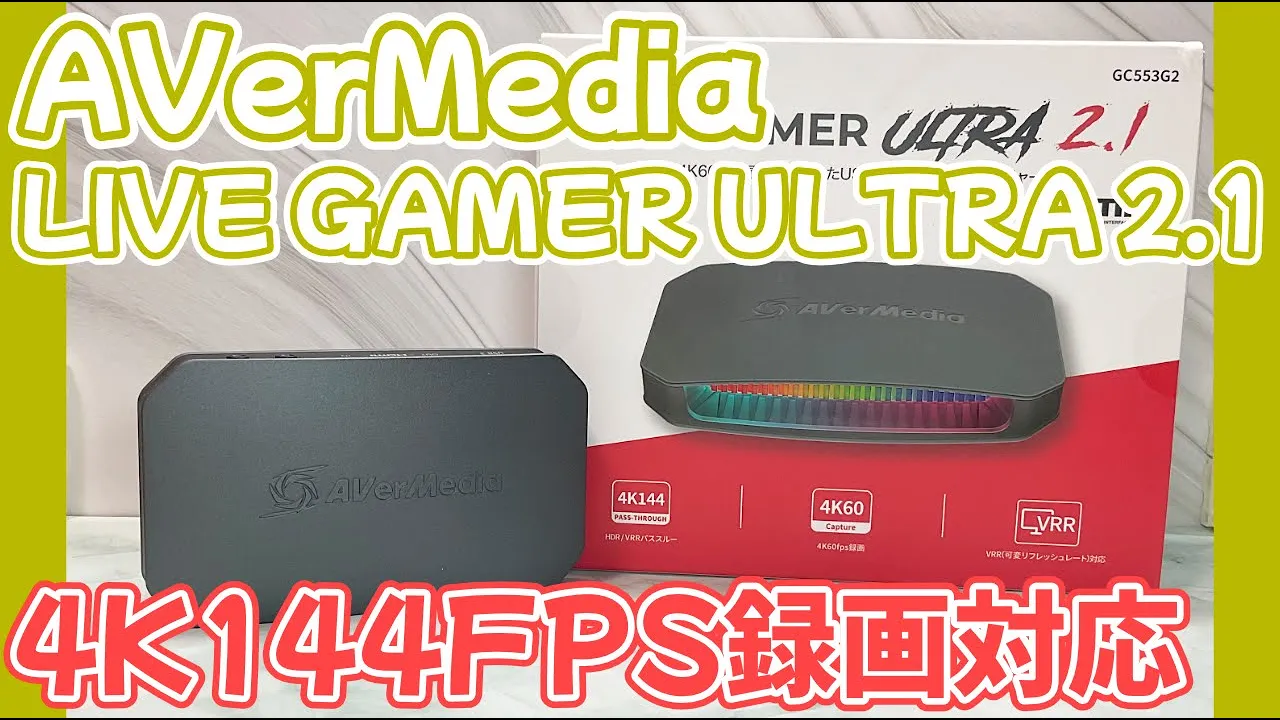
※本記事は、以下のYouTube動画の内容を元に一部編集を行い、作成・構成しています。 映像での解説や実際の動きを確認したい方は、ぜひ本編も合わせてご覧ください。
どうも、あまろんさんです。
突然ですが、みなさん「キャプチャーボード」って使ってますか? ゲーム実況をする人にはお馴染みの、ゲーム画面をPCに取り込んで録画・配信するためのデバイスです。
今回は、ついにAVerMediaの「Live Gamer ULTRA 2.1 (GC553G2)」を購入したので、レビューしていきたいと思います!
実は最近、PS5を購入しまして。「せっかくなら4Kの高画質で遊びたい!でも録画もしっかりしたい!」という欲望を叶えるために導入しました。 さらに今回は、家に眠っていた「数年前の古いゲーミングPC」を録画専用機として復活させる計画も実行しています。
「ハイスペックなPCがないと4K録画は無理?」 「古いPCの活用法は?」
そんな疑問を持っている方の参考になれば幸いです。
なぜ「Live Gamer ULTRA 2.1」を選んだのか?
まずは、今回このキャプチャーボードを選んだ理由からお話しします。
以前の環境(GC550)の限界
これまで使っていたのは、同じAVerMediaの名機「GC550」でした。 これはこれで非常に良い機種なんですが、スペック的に「1080p/60fps」までの対応なんですよね。
Switchのゲームをする分には全く問題ないんですが、PS5となると話は別です。 PS5の売りである「4K映像」や「高フレームレート」を楽しみながら録画しようとすると、GC550では力不足。パススルー機能(遅延なしでモニターに映像を出す機能)も4Kに対応していないため、録画中は画質を落としてプレイする必要がありました。
4K144fpsパススルーという正義
そこで白羽の矢が立ったのが、この「Live Gamer ULTRA 2.1 (GC553G2)」です。
この機種の最大の特徴は、なんといっても「4K/144fpsのパススルー」に対応していること。 これなら、録画自体は60fpsでするとしても、プレイしているモニター側にはヌルヌルの4K/144fps映像を出力できます。
「録画のために画質や快適さを我慢したくない!」 というゲーマーのわがままを叶えてくれるスペックなんですよね。
ちなみに、専用ソフトを使えば144fpsでの録画も可能になったらしいですが、僕は使い慣れたOBSで60fps録画ができれば十分なので、そこは割り切っています。
開封と外観レビュー:思ったより小さい?
それでは、さっそく開封していきます。 ちなみに今回は中古で購入しました。箱が少し潰れていたり、オーディオケーブルが欠品していたりしますが、安いので動作に問題なければOKというスタンスです。
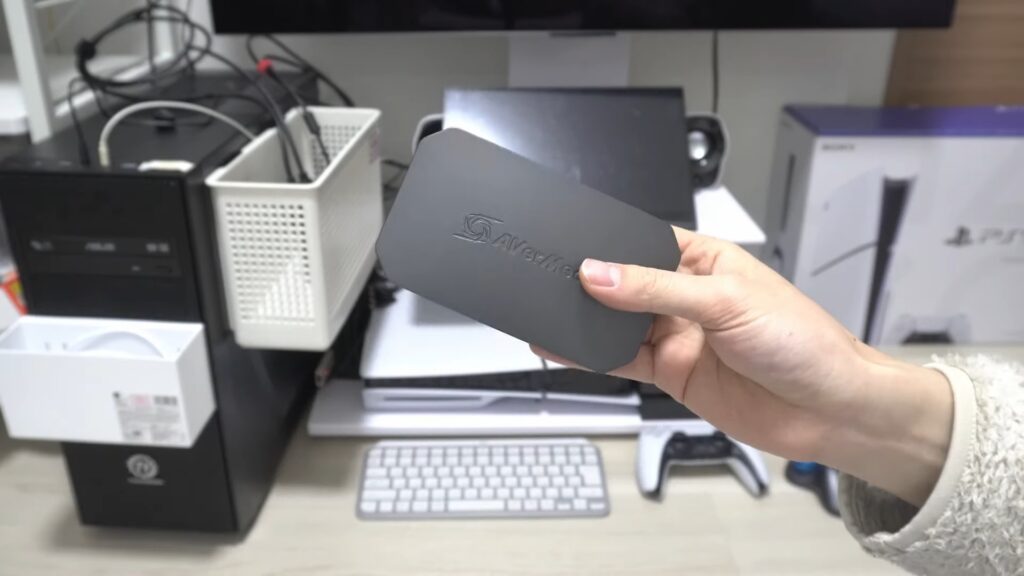
第一印象は「思ったより小さい!」です。 「4K対応のハイエンドモデル」という響きから、もっとゴツい機材を想像していたんですが、以前使っていたGC550と同じくらいのサイズ感です。手のひらサイズって感じです。
手に持ってみるとめちゃくちゃ軽いです。最近の大型スマホより全然軽い。中身入ってる?と疑うレベル。 デザインもシンプルで、デスクに置いても邪魔にならなさそうです。ライティング機能もあるみたいですが、個人的には光らなくても良い派です。
付属品について
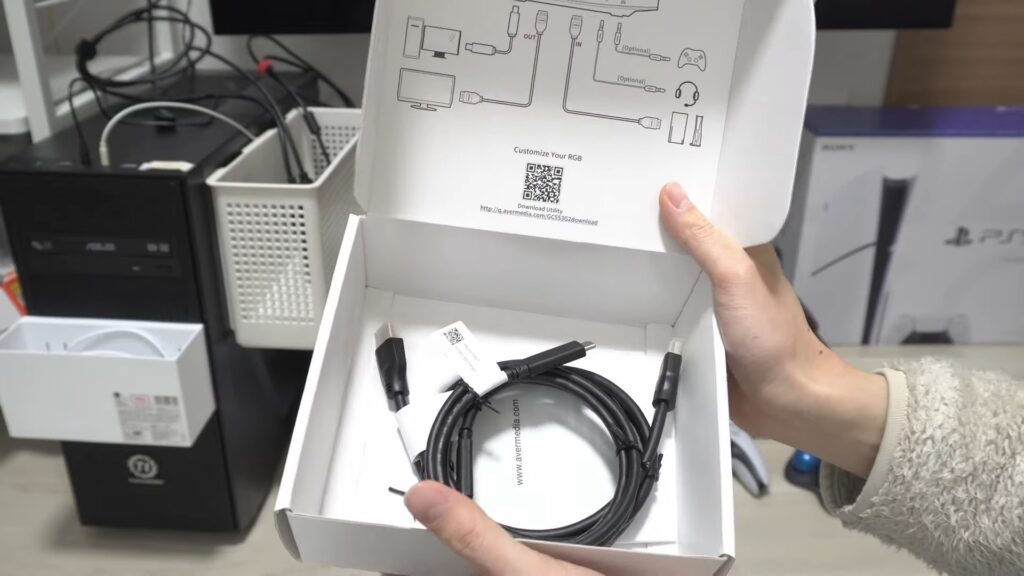
付属品はシンプルです。
- USB Type-C to Type-C ケーブル(PC接続用)
- HDMI 2.1 ケーブル
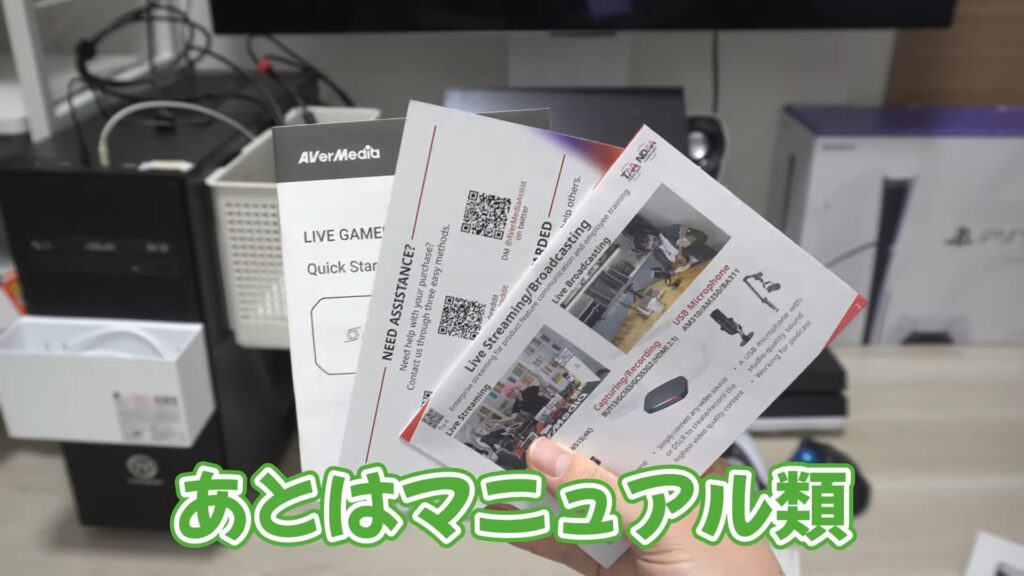
- マニュアル類
HDMI 2.1ケーブルがちゃんと付属しているのは地味に嬉しいポイントですね。 ただ、接続端子がType-Cなので、PC側にType-Cポートがない場合は変換が必要になるかもしれません。僕の古いPCで認識するか一瞬不安になりましたが、やってみるしかありません。
旧型ゲーミングPCを「録画専用機」へリサイクル
今回の裏テーマがこれです。 「古い自作PCを録画専用サーバーとして再利用する」。
メイン作業はMacに移行してしまい、部屋の隅でホコリを被っていたWindowsデスクトップPC。これをキャプチャー専用機として復活させます。
録画用PCのスペック
- CPU: Core i7-7700(第7世代)
- GPU: GeForce GTX 1060 (6GB)
- メモリ: DDR4 32GB
- ストレージ: SSD 128GB (OS用) + HDD 7TB (データ用)
今となってはゲームをするには厳しいスペックです。 しかし、「録画専用」としてなら話は別です。 AVerMediaの推奨スペックを確認したところ、GTX 1060 6GBはギリギリ最低要件を満たしているライン。
「ゲームはPS5側で処理するから、PCは映像をエンコードして保存するだけ」 これなら、このスペックでも十分高画質な録画ができるはずです。 中身をリカバリーしてまっさらにしたので、7TBのHDD容量をフルに使って動画を撮りためていきます。
実際の録画テストと画質チェック
配線周りがカオスなことになっていますが(見せられないくらいぐちゃぐちゃです)、実際に接続してOBSで録画テストを行ってみました。
接続とOBSの設定
PCとキャプボをUSB-Cで接続し、PS5からのHDMIを入力。 OBS側で映像キャプチャデバイスとして指定すると…無事に認識しました!
録画設定は以下の通り。
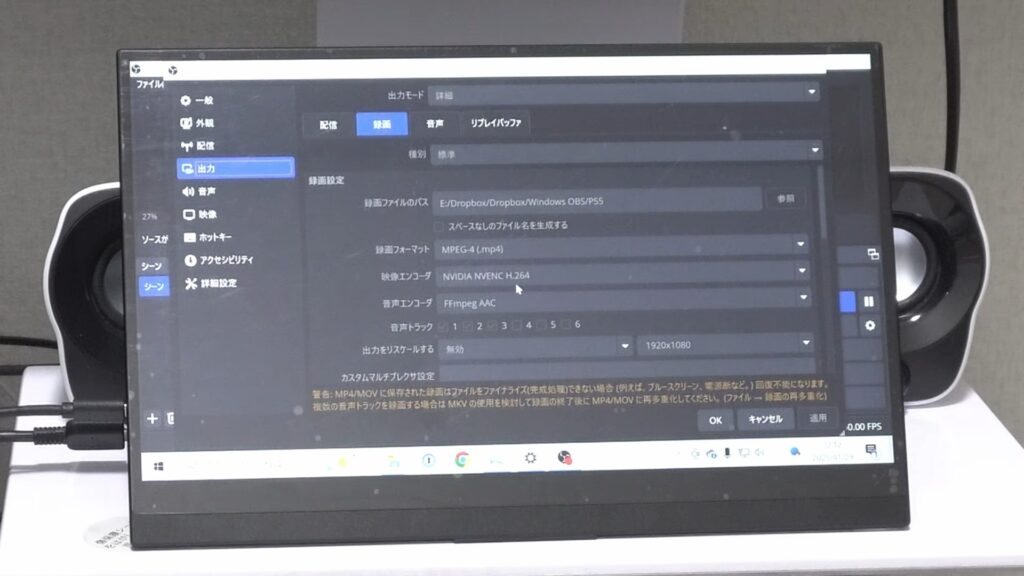
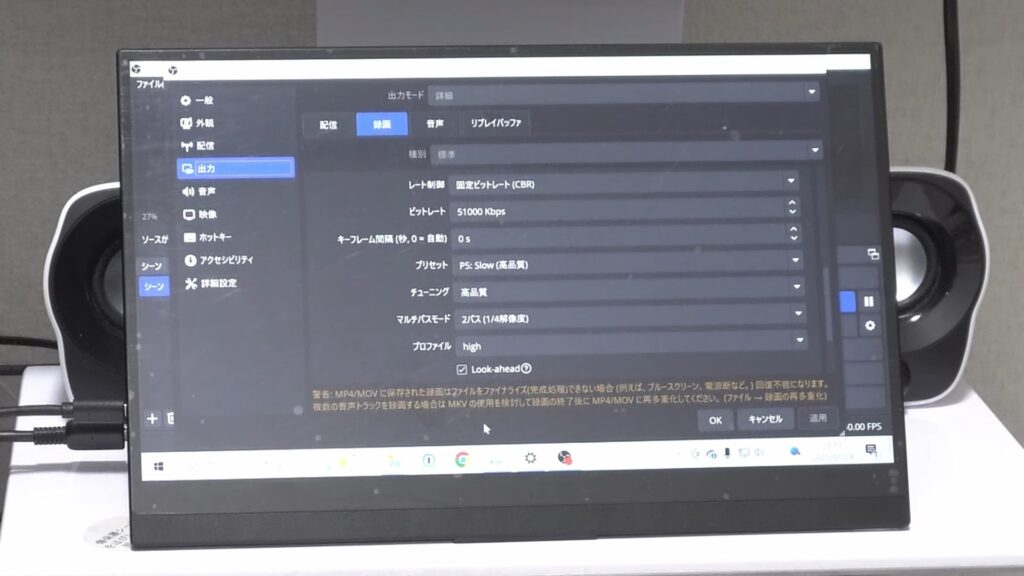
- 解像度: 4K (3840×2160) は重そうなので、まずは安定重視の設定でトライ
- ビットレート: 51,000 kbps (CBR)
- エンコーダ: NVIDIA NVENC H.264
- フォーマット: MP4
画質はどう?
テストプレイとして、最近気になっていた『スーパーマーケットシミュレーター』をPS5で動かしてみました。
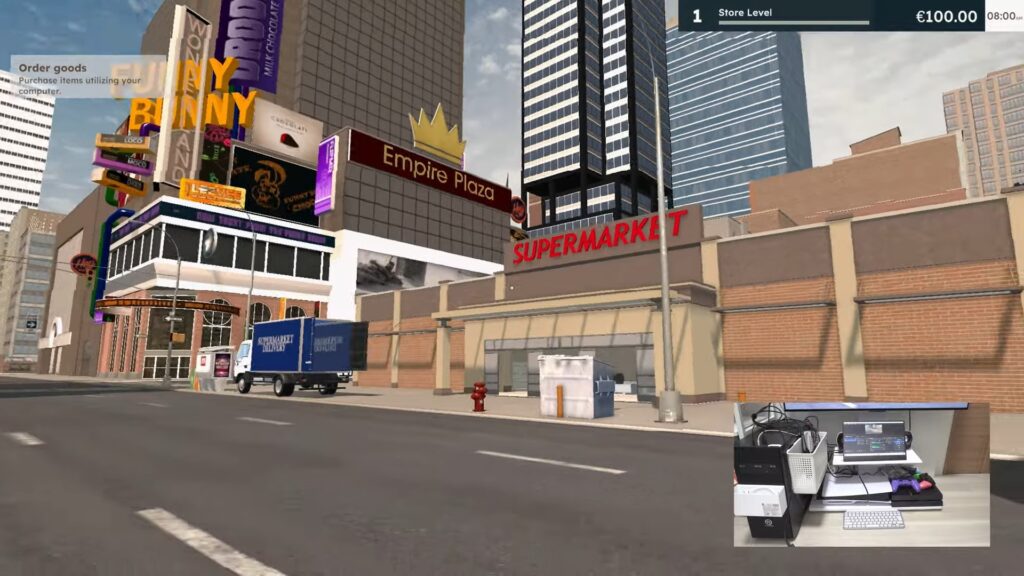
めちゃくちゃ綺麗に映っています! 遅延もほとんど感じられず、色味も正確に出ていますね。 「英語が読めないから雰囲気でプレイする」というあまろんさんのポンコツ具合も、高画質でバッチリ記録されています(笑)。
PCへの負荷状況
気になるのは、古いPCで耐えられているのか?という点。 タスクマネージャーで負荷を確認してみました。
※かなり白飛びしてしまってます。
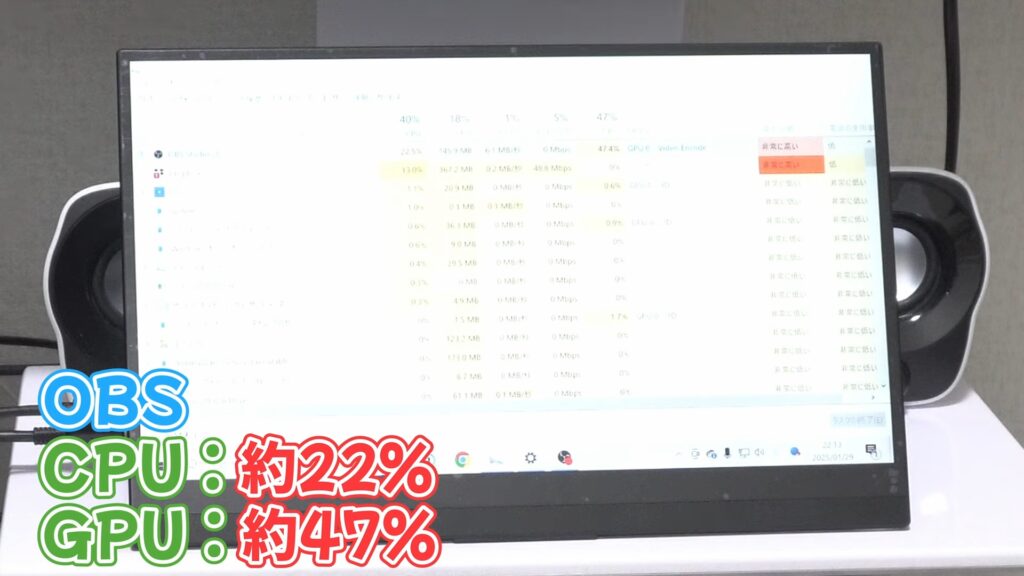
- CPU使用率: 20%前後
- GPU使用率: 47%前後
OBSとドロップボックス(録画データの同期用)を動かしている状態でこの数値です。 GTX 1060が頑張ってエンコードしてくれていますね。使用率50%以下に収まっているので、ドロップフレーム(コマ落ち)もなく安定して録画できています。
結論として、第7世代Core i7 + GTX 1060クラスのPCでも、キャプチャーボード側の性能が良ければ録画専用機として十分に現役復帰できることが証明されました。
まとめ:これからの実況活動に向けて
というわけで、今回はAVerMediaの「Live Gamer ULTRA 2.1」のレビューと、録画環境の構築についてお話ししました。
良かった点
- 4K/144fpsパススルーのおかげで、プレイ環境を妥協せずに済む
- 本体がコンパクトで軽量
- 古いPCでも問題なく高画質録画が可能
これからはこの環境を使って、ゲーム実況にも力を入れていきたいですね。 特に、『モンスターハンターワイルズ』は、この高画質環境でガッツリ実況していきたいです。他にもスマブラやスプラトゥーンなど、今まで通りゆるく楽しんでいけたらなと。
「PS5を買ったけど、録画環境どうしよう?」と迷っている方、そして「古いPCが余ってる」という方。 Live Gamer ULTRA 2.1と旧PCの組み合わせ、かなりおすすめですよ!
【AVerMedia】LIVE GAMER ULTRA 2.1の商品リンクはこちら
それでは、また次回の記事でお会いしましょう。あまろんさんでした!

コメント